
3CX: Live-Chat erstellen
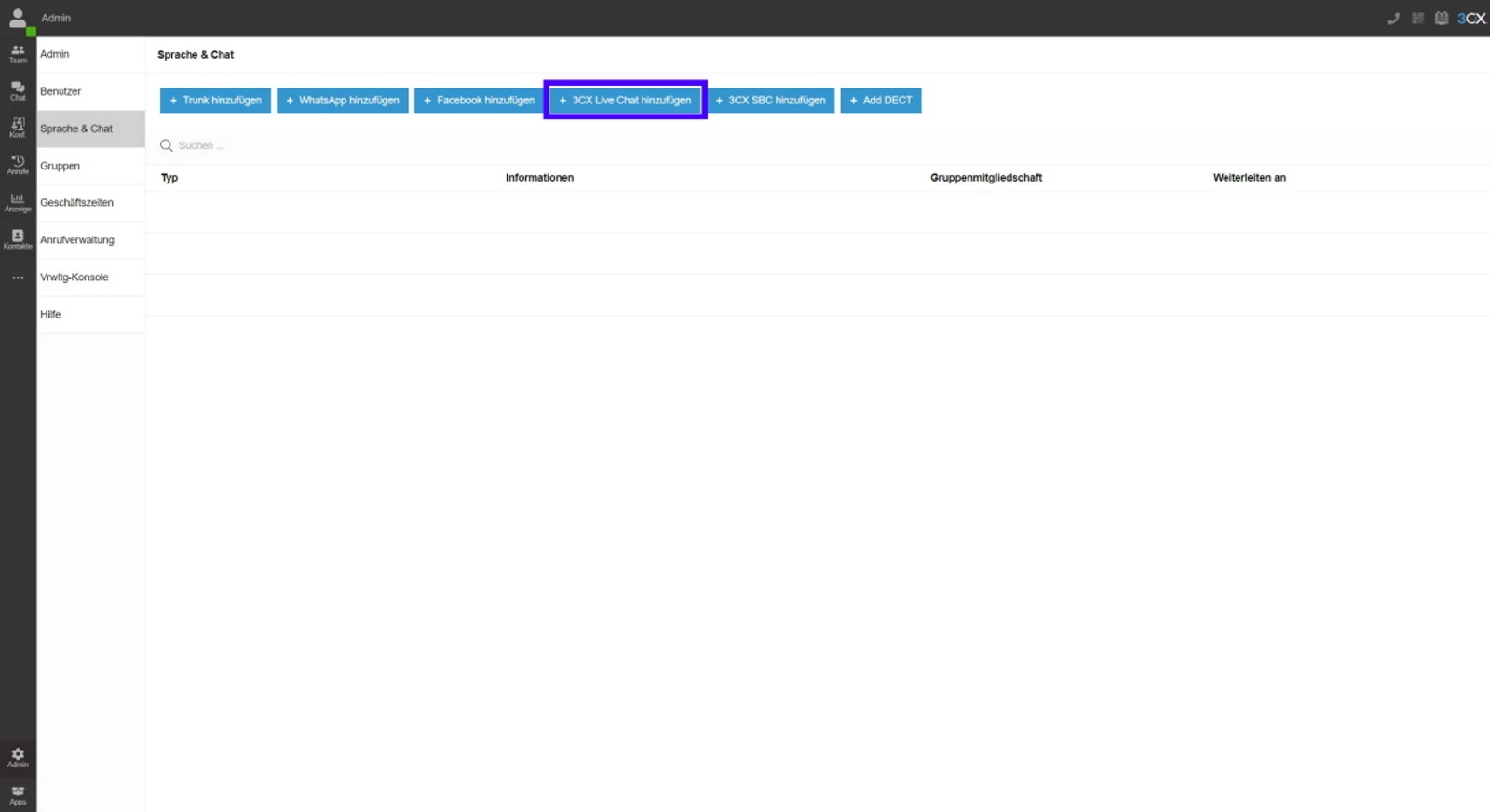
Wählen sie zwischen "Nur Chat-Symbol" oder "Chat-Fenster".
Das Feld 'Rufziel' zeigt, wohin Live-Chat-Nachrichten oder Anrufe geschickt werden.
Stil:
Wählen sie ein Farb-Design aus, oder klicken sie auf 'Customize', um andere Farben auszuwählen. Sie können hierfür den Farbwähler, oder einen RGB-, HSL- oder Hex-Code verwenden.
Wählen sie das gewünschte Chat-Symbol aus und wählen sie die gewünschte Animation für ihr Chatfenster aus.
Nachrichten:
Geben sie unter "Beschriftungen & Schaltflächen" ihren eigenen Überschriften- und Schaltflächen-Text ein, der im Live-Chat-Fenster angezeigt werden soll.
Sie können unter 'Ansagen' den Text ändern, der Website-Besuchern angezeigt werden soll, wenn ihr Chat online oder offline ist.
Sie unter 'Autom. Nachrichten' festlegen, welchen Text automatisierte Nachrichten enthalten sollen.
Agent:
Hier können sie auswählen, ob Chat-Teilnehmern der tatsächliche Name und ein Profilfoto eines Agenten oder ein allgemeiner/generischer Name samt Standard-Avatar angezeigt werden soll.
Wenn ein Portfolio angezeigt werden soll, muss der jeweilige Agent dieses zuvor über sein eigenes 3CX Webclient-Profil hochladen.
Wenn einen Agenten ein allgemeiner/generischer Name angezeigt werden soll, laden Sie im Bereich 'Standardinfo für Agenten' ein Standardfoto hoch und geben Sie den Namen an.
Erweitert:
Wählen Sie aus, ob per 3CX Live Chat eingehende Anrufe an eine Warteschleife oder an eine Signalisierungsgruppe weitergeleitet werden sollen, wenn der 3CX Live Chat aktuell von keinem Agenten betreut wird.
Wenn Sie Web-Besuchern vor dem Beginn einer Konversation einen Datenschutzgrundverordnungs-Hinweis anzeigen wollen, aktivieren sie diese Option, und passen sie den vorgegebenen Hinweis, wenn nötig, an.
Klicken Sie abschließend auf "Speichern".

 Jetzt anfragen
 +49 30 5130131-00